
October 4, 2026
Mi az az AI-ügynök? Így működnek az ügynökök, és itt a helyük
Tudd meg, mi az AI-ügynök, miben különbözik a chatbotoktól és az automatizálástól, és mire figyelj használat előtt.
Cikk elolvasása
Blog cikk
Ismerd meg, hogyan adhatsz hozzá Canvas-blokkot a ReadyToolsban, készíthetsz ábrákat Laraval, ágyazhatsz be fájlokat, működhetsz együtt és exportálhatod...
readytools
October 11, 2026
7 perc olvasás
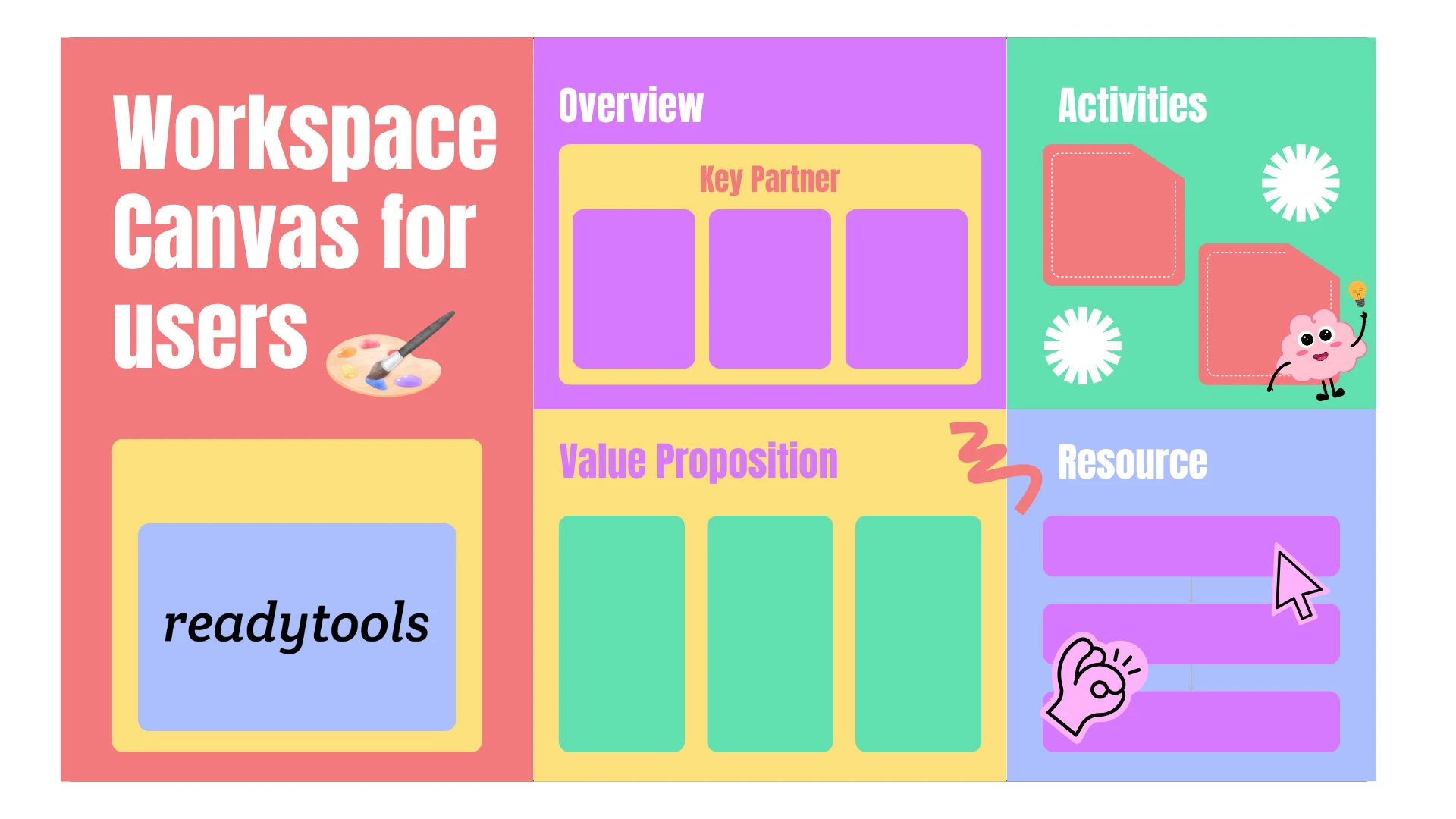
Image source: cloud.readytools.co
Megosztás
Akkor használd a Canvast, ha egy dokumentumban azt kell megmutatni, hogyan kapcsolódnak össze a dolgok, nem pedig újabb bekezdésre van szükség. A ReadyToolsban a Canvas egy vizuális rajztábla-blokk a Workspace-oldalakon. A blokk szerkesztőjében írd be a /canvas parancsot, vagy válaszd a Canvast a blokkbeszúró menüből, majd vázolj fel ötleteket, térképezz fel egy folyamatot, vagy készíts ábrát ott, ahol a projekt többi része is található.
Ez az útmutató bemutatja, hogyan kezdj új táblát, válaszd ki a megfelelő eszközöket, alakíts át egy írásos leírást ábrává, adj hozzá projektfájlokat, majd oszd meg vagy exportáld az eredményt. A ReadyTools-munkaterület egy oldalon teszi lehetővé jegyzetek, fájlok, kutatási anyagok, együttműködés és ábrák használatát, így a Canvas közel maradhat ahhoz a kontextushoz, amelyet segít megmagyarázni.
A szöveg jól használható magyarázatokhoz, döntésekhez és olyan részletekhez, amelyeket sorrendben kell elolvasni. A Canvas akkor jobb választás, ha a jelentés a térbeli elhelyezkedéstől, az iránytól, a csoportosítástól vagy az összefüggésektől függ. Egy rendszerarchitektúrát, felhasználói utat, felületi vázlatot vagy ötlettérképet könnyebb lehet megérteni, ha az elemek egy táblán kapcsolódnak egymáshoz.
A Canvasnak nem kell kiváltania a dokumentum írott részét. Egy jól felépített oldalon szövegben ismertethetsz egy tervezési döntést, mellé tehetsz egy folyamatábrát, és ugyanott tarthatod a kapcsolódó kutatási anyagokat vagy fájlokat is. A gondolatmenet bemutatására használj szöveget, a vizuális szerkezet megjelenítésére pedig Canvast.
/canvas parancsot a blokk szerkesztőjébe, vagy válaszd a Canvas lehetőséget a blokkbeszúró menüből.Ha a megfelelő oldalról indulsz, a vizuális anyag összekapcsolva marad az azt alátámasztó jegyzetekkel és anyagokkal. Egy projektoldalon például együtt szerepelhetnek az írásos célok, a tervezett felhasználói folyamatot bemutató Canvas és a kapcsolódó fájlok, így nem kell ezeket különböző eszközök között szétszórni.
A Canvas szabadkézi rajzolást és geometriai alakzatokat is támogat, például téglalapokat, lekerekített téglalapokat, rombuszokat, háromszögeket, kapszula alakú elemeket, ellipsziseket és öntapadós jegyzeteket. Használj szabadkézi vonalakat a gyors ötletekhez vagy megjegyzésekhez. Akkor válassz alakzatot, ha az elemnek egységes formára van szüksége, például egy folyamatlépés, döntés vagy összetevő megjelenítéséhez.
Az összekötők lehetnek egyenesek, derékszögűek vagy íveltek, végükhöz pedig különféle nyílhegyeket és szaggatott vonalakat állíthatsz be. Ezekkel a lehetőségekkel különbséget tehetsz a különböző kapcsolatok között. Egy nyíl például jelezheti a felhasználói út irányát, míg egy szaggatott összekötő opcionális vagy még egyeztetés alatt álló kapcsolatot jelölhet. Használd következetesen ezeket a jelöléseket, hogy a nézőknek ne kelljen találgatniuk, mit jelent egy vonal.
A rendezettebb ábrák készítéséhez a Canvas objektumillesztést, automatikus igazítási segédvonalakat, elosztóeszközöket és rendezőműveleteket kínál. Ezek akkor hasznosak, amikor egy vázlatos tábla növekedni kezd: igazítsd egymáshoz az összetartozó elemeket, helyezd el egyenletesen az ismétlődő lépéseket, és rendezd csoportokba az elemeket, hogy a kereszteződő vonalak és az egyenetlen távolságok ne fedjék el a szerkezetet.
A Canvas használható ReadyTools-szürke felülettel, pontmátrixszal, rácsozással, üres papírként vagy átlátszó háttérrel. A rács vagy a pontmátrix segíthet az elemek elhelyezésében és az elrendezések felvázolásában; az üres papír pedig letisztult megjelenést adhat egy egyszerű fogalomtérképnek. A Canvas az alkalmazás egészére érvényes világos vagy sötét mód beállítását is követi.
Folyamatábra vagy más támogatott folyamatstruktúra készítéséhez írd le természetes nyelven az ábrát a Szövegből ábra párbeszédablakban. A Canvas integrálva van a Lara AI-val, amely Mermaid-folyamatábra-struktúrát állít elő, a Canvas pedig natív, szerkeszthető ábraelemekké alakítja azt. Így egy hasznos első változatot kapsz, amelyet a táblán tovább finomíthatsz, ahelyett hogy egy módosíthatatlan, statikus képpel kellene dolgoznod.
A leírásban megadhatod a folyamat lépéseit és fontos elágazásait, például egy felhasználói utat, amely kezdeti látogatással és regisztrációs döntéssel indul, majd külön ágra bontja a sikeresen befejezett és a félbehagyott regisztrációt. Architektúravázlatnál nevezd meg az összetevőket és a fontos kapcsolatokat. A pontosan megadott összefüggések megkönnyítik az elkészült struktúra áttekintését, de megosztás előtt mindig ellenőrizd, hogy a generált ábra megfelel-e a tervezett megoldásnak.
Használd a Larát kiinduló struktúra létrehozásához, majd szerkeszd úgy az ábrát, hogy tükrözze a projekt tényleges döntéseit, szóhasználatát és kivételeit. A Szövegből ábra funkció folyamatábrák struktúrájának létrehozására alkalmas; kötetlen ötleteléshez, vizuális jegyzetekhez vagy szokatlan elrendezésekhez a közvetlen vázlatkészítés és az elemek rendezése jobb választás lehet.
Ha egy kapcsolódó anyagot a ReadyTools Vaultban tárolsz, nyisd meg a Vaultot a Canvas eszköztárából, és ágyazd be közvetlenül a táblára. A képek megjelenítésénél szabályozhatod a képarányt. A hanganyagok beépített lejátszóval, a videók lejátszási vezérlőkkel, a PDF-ek pedig interaktív megjelenítőkeretben jelennek meg. A kódfájlok és más mellékletek interaktív kártyaként láthatók, letöltési lehetőséggel.
A Canvas az intelligens beillesztést is támogatja. Ha támogatott médiát vagy platformhivatkozást illesztesz be a táblára, abból interaktív beágyazás készülhet. A támogatott szolgáltatások közé tartozik a YouTube, a Spotify, az Apple Music, a Vimeo, a Loom és a Figma, valamint az általános webes keretek. Ez hasznos lehet egy kutatási vagy tervezési oldalon, ahol a videónak, prototípusnak vagy hivatkozásnak az általa kiegészített ábra mellett van a helye.
A beágyazott tartalmakat célszerűen használd. Ha a táblát túlzsúfolod forrásanyagokkal, nehezebb lehet áttekinteni, mint azt az oldalt, amelyet tisztázni szeretne. A legfontosabb elemet helyezd közel az ábra azon részéhez, amelyet magyaráz; a részletesebb háttéranyagot pedig hagyd a környező dokumentumban, ha így áttekinthetőbb.
A Canvas támogatja a valós idejű együttműködést, így többen is dolgozhatnak ugyanazon a vizuális anyagon, miközben a módosítások szinkronizálódnak. Ez jól használható például architektúraábrák közös áttekintéséhez vagy egy folyamat közös feltérképezéséhez. Mint minden közösen szerkesztett táblánál, érdemes megegyezni az alakzatok és összekötők jelentésében, mielőtt egy összetett ábra túl nagyra nő. Az egyértelmű címkék és a következetes jelölések megkönnyítik a párhuzamos szerkesztések értelmezését.
Mivel a Canvas a Workspace egyik blokkja, a diagram kontextusát adó jegyzetek, fájlok, visszajelzések és döntések mellett helyezkedhet el. A ReadyTools Workspace dokumentumokon végzett közös munkát, hozzászólásokat és hozzáférés-szabályozást is támogat, így a megbeszélés az oldalhoz kapcsolódhat, és nem válik külön a vizuális anyagtól.
A Canvas külön érintőceruza-móddal rendelkezik: ilyenkor a tollal vagy az Apple Pencillel rajzolhatsz, az érintést vagy az egeret pedig navigálásra és az elemek mozgatására használhatod. Ez érintőképernyős eszközön történő vázlatkészítéskor különösen hasznos, mert a tollal úgy rajzolhatsz a táblára, hogy nem minden érintésből lesz rajzvonás.
Ha egy ábra máshol is használható, exportálhatod a teljes vásznat, az aktív keretet vagy egy kijelölt területet. Az elérhető formátumok között szerepel a kétszeres felbontású, nagy felbontású PNG, a vektoralapú SVG és a teljes jelenetfájl. A PNG-exportnál átlátszó vagy egyszínű hátteret is választhatsz. Az exportálás terjedelmét a felhasználás helyéhez igazítsd: a kijelölt terület egyetlen folyamatra irányíthatja a figyelmet, míg a teljes vászon a tágabb összefüggéseket is megőrzi.
Szövegblokkot használj, ha az információ elsősorban magyarázó jellegű, vagy meghatározott sorrendben kell elolvasni. A Canvast akkor válaszd, ha az olvasónak térbeli összefüggéseket, elágazásokat vagy csoportosításokat kell látnia. Sok projektoldal mindkettőből profitál: az ábra megmutatja a probléma szerkezetét, a mellette lévő szöveg pedig elmagyarázza a döntés okát.
A kézi rajzolás közvetlen irányítást ad a kötetlen elrendezések, megjegyzések és vizuális ötletelés felett. A Szövegből ábra funkció természetes nyelvű leírásból szerkeszthető folyamatábra-struktúrát készíthet. Válaszd az adott feladathoz illő módszert, és ellenőrizd, hogy a generált struktúrából nem hiányzik-e lépés, illetve helyesek-e a kapcsolatok.
Egy átfogó tábla megmutathatja, hogyan illeszkedik össze egy teljes rendszer, de a túl sok összetevő és összekötő megnehezítheti az egyes útvonalak követését. Bontsd az ismertetőt célzott vizuális elemekre, ha az olvasónak nehéz követnie egyetlen folyamatot. A környező Workspace-oldalon megadhatod az átfogó kontextust, és összekapcsolhatod az ábrákat az alátámasztó jegyzetekkel.
A Canvasra a Workspace nagy erőforrásigényű blokkokra vonatkozó kapacitásrendszere érvényes. A termékinformáció szerint az ingyenes és Go csomagok bőséges keretet, a Plus és Max csomagok pedig korlátlan számú nagy erőforrásigényű blokkot kínálnak, továbbá minden csomagban ingyenesen használható a Canvas. Ha egy oldalon sok ilyen blokk van, az oldal felépítésének megtervezésekor vedd figyelembe ezt a kapacitási modellt.
Az első táblához válassz ki egyetlen megválaszolandó kérdést, add hozzá a Canvast a /canvas paranccsal, majd csak azokat az alakzatokat, címkéket és kapcsolatokat helyezd el rajta, amelyek láthatóvá teszik a választ. A magyarázatot és a kapcsolódó projektanyagokat tartsd a közelben a ReadyTools Workspace-ben.
Fedezd fel a ReadyTools-t: a tökéletes produktivitási csomagot alkotók számára. Gyönyörű Linksy oldalak, intelligens Lara AI, projektmenedzsment, biztonságos felhőtárhely és minden más, amire szükséged van — mind egy helyen. Kezdd el a 7 napos ingyenes próbaidőszakot még ma.
ReadyTools felfedezéseTartalomjegyzék
Olvasd tovább
October 4, 2026
Tudd meg, mi az AI-ügynök, miben különbözik a chatbotoktól és az automatizálástól, és mire figyelj használat előtt.
Cikk elolvasása

October 2, 2026
Készíts képernyőképet, helyezd iPhone-keretbe, állítsd be a jelenetet, majd exportáld kész képként vagy animációként.
Cikk elolvasása

September 30, 2026
Nincs szükség beállításmódosításra vagy csomagváltásra: a Max-csomagos Lara és a Plus, illetve Max ügynökmódja már GPT-6 Lunát használ.
Cikk elolvasása